Domain downloadbar.de kaufen?
Wir ziehen mit dem Projekt
downloadbar.de um.
Sind Sie am Kauf der Domain
downloadbar.de interessiert?
domain@kv-gmbh.de · 0541-91531010
Domain downloadbar.de kaufen?
Kann man Windows Update Dateien löschen?
Ja, man kann Windows Update Dateien löschen, um Speicherplatz freizugeben. Allerdings sollte man vorsichtig sein, da das Löschen von wichtigen Systemdateien zu Problemen führen kann. Es ist ratsam, den Windows-Datenträgerbereiniger zu verwenden, um temporäre Dateien und alte Updates sicher zu entfernen. Alternativ kann man auch das Tool "Disk Cleanup" verwenden, um nicht benötigte Dateien zu löschen. Es ist wichtig, regelmäßig den Speicherplatz auf dem Computer zu überprüfen und nicht benötigte Dateien zu entfernen, um die Leistung des Systems zu optimieren. **
Wo finde ich Windows Update Dateien?
Die Windows Update-Dateien werden normalerweise im Ordner "C:\Windows\SoftwareDistribution" auf deinem Computer gespeichert. Dieser Ordner enthält alle heruntergeladenen Updates sowie temporäre Dateien, die für die Installation der Updates benötigt werden. Du kannst auch über die Einstellungen deines Computers auf die Windows Update-Dateien zugreifen, indem du zu "Einstellungen" -> "Update und Sicherheit" -> "Windows Update" navigierst. Von dort aus kannst du den Update-Verlauf einsehen und weitere Informationen zu den installierten Updates erhalten. Wenn du spezifische Dateien im Zusammenhang mit Windows Updates suchst, könntest du auch im Ordner "C:\Windows" nach Dateien mit der Endung ".log" suchen, um detailliertere Informationen zu den Update-Vorgängen zu finden. **

Ähnliche Suchbegriffe für Windows-Update-Dateien entfernen
Top-Angebote
Produkte zum Begriff Windows-Update-Dateien entfernen:
-
Verwaltung und Freigabe von Dateien unter Windows Server, Taschenbuch von Moussa Soung, Verlag Unser Wissen, 978-620-4-67591-6Verwaltung Und Freigabe Von Dateien Unter Windows Server, Taschenbuch Von Moussa Soung, Verlag Unser Wissen, 978-620-4-67591-6, Seitenanzahl: 8443,90 €*Versand: 0,00 €Sichere Weiterleitung zum Anbieter
-
Update Neurorehabilitation 2024Update Neurorehabilitation 2024 , Ein Neurorehabilitations-Update auf 270 Seiten. Dicht gepackt und durch zahlreiche Abbildungen aufgelockert - eine gute Gelegenheit, klinische Praxis in der Neurorehabilitation im Überblick und "brandaktuell" kennen zulernen. Ein guter Start für Personen, die noch nicht lange in der Neurorehabilitation tätig sind, und ideal für alle, die ihre Erfahrungen mit dem aktuellen Stand der klinischen Wissenschaft abgleichen wollen: Beatmungsentwöhnung (Weaning), Dysphagie-Management, Behand- lung von schweren Bewusstseinsstörungen und spastischen Bewegungsstörungen, Förderung von Armmotorik, Stehen und Gehen, Sprache, visueller Wahrnehmung, Kognition und Emotion werden thematisiert, aber auch allgemeinere Aspekte wie Assessment, Behandlungsziele und Teamarbeit oder neurobiologische Grundlagen der Neurorehabilitation. , Anlasser verstärkt > Autoelektrik , Erscheinungsjahr: 202401, Produktform: Kartoniert, Inhalt/Anzahl: 3, Autoren: Hartwig, Maik, Redaktion: Platz, Thomas, Seitenzahl/Blattzahl: 122, Keyword: Armfunktionstraining; Ergotherapie; Handfunktionstraining; Hemiparese; Neurorehabilitation; Schlaganfall; motorisches Lernen, Fachschema: Gang - Gehen~Gesundheit (allgemein)~Gymnastik~Neurologie~Neurologie / Neurophysiologie~Neurophysiologie~Physiologie / Neurophysiologie~Therapie~Ergotherapie - Beschäftigungstherapie, Fachkategorie: Therapie und Therapeutika~Ergotherapie~Familie und Gesundheit, Warengruppe: HC/Gesundheit/Körperpflege/Allgemeines/Lexika, UNSPSC: 49019900, Warenverzeichnis für die Außenhandelsstatistik: 49019900, Länge: 232, Breite: 154, Höhe: 14, Gewicht: 514, Produktform: Kartoniert, Genre: Sachbuch/Ratgeber,34,90 €*Versand: 0,00 €Sichere Weiterleitung zum Anbieter
-
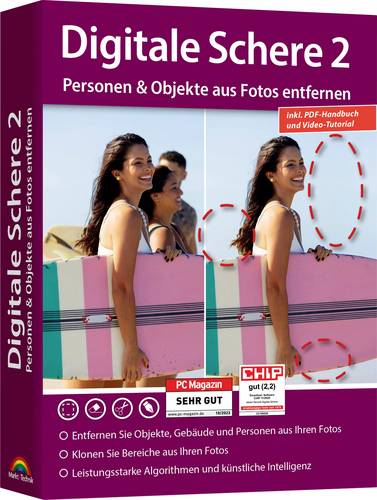
Markt & Technik 81716 Objekte entfernen 2 Windows Objekt-EntfernerUnerwünschte Objekte & Personen? Einfach wegretuschieren Manchmal ist ein Foto fast perfekt - bis jemand durchs Bild läuft, ein Mülleimer im Hintergrund steht oder ein störendes Schild den Moment ruiniert. Mit Objekte entfernen 2 entfernst du Objekte, Personen und Ablenkungen in wenigen Klicks aus deinen Bildern - schnell, sauber und ohne komplizierte Bildbearbeitung. Für besonders präzise Retuschen ist außerdem ein Klon-Werkzeug dabei, mit dem du Details punktgenau ausbessern kannst. In Sekunden zum perfekten Bild Markiere einfach den Bereich, der weg soll, und die Software füllt ihn intelligent mit passenden Bilddetails auf. Das Ergebnis: natürliche Flächen, realistische Übergänge und ein Foto, das aussieht, als wäre das Störende nie da gewesen.20,01 €*Versand: 5,95 €Sichere Weiterleitung zum Anbieter
-
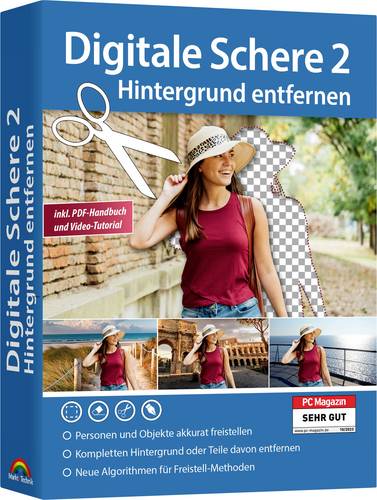
Markt & Technik 81717 Hintergrund entfernen 2 Windows Hintergrund-EntfernerHintergrund entfernen & neu gestalten - in wenigen Klicks. Du willst ein Foto freistellen, den Hintergrund austauschen oder einfach einen besseren Look erstellen - ohne komplizierte Bildbearbeitung? Mit Hintergrund entfernen 2 entfernst du Hintergründe auf Fotos schnell und sauber und ersetzt sie durch genauden Stil, der zu dir passt: neutral, kreativ oder professionell. Ob Porträts, Haustiere oder Urlaubsbilder: Du machst aus einem normalen Foto im Handumdrehen ein Bild, das wirkt wie aus dem Studio.22,98 €*Versand: 5,95 €Sichere Weiterleitung zum Anbieter


-
Wo befinden sich die Windows Update Dateien?
Die Windows Update-Dateien befinden sich normalerweise im Ordner "C:\Windows\SoftwareDistribution". Dieser Ordner enthält alle heruntergeladenen Updates sowie temporäre Dateien, die für die Installation der Updates benötigt werden. Es ist wichtig, dass dieser Ordner nicht gelöscht oder verändert wird, da dies zu Problemen bei der Installation von Updates führen kann. Wenn Sie Probleme mit Windows Updates haben, kann es hilfreich sein, diesen Ordner zu überprüfen, um festzustellen, ob möglicherweise beschädigte Dateien vorliegen. **
-
Wo finde ich die Windows Update Dateien?
Die Windows Update-Dateien werden normalerweise im Ordner "C:\Windows\SoftwareDistribution\Download" auf deinem Computer gespeichert. Dieser Ordner enthält alle heruntergeladenen Update-Dateien, die für die Installation von Windows-Updates benötigt werden. Du kannst auch über die Einstellungen deines Computers auf die Windows Update-Dateien zugreifen, indem du zu "Einstellungen > Update und Sicherheit > Windows Update > Updateverlauf anzeigen" navigierst. Von dort aus kannst du sehen, welche Updates heruntergeladen und installiert wurden. Wenn du weitere Informationen benötigst, kannst du auch die offizielle Microsoft-Supportseite konsultieren oder dich an den technischen Support wenden. **
-
Sind meine OpenOffice-Dateien nach einem Windows 10 Update verschwunden?
Es ist möglich, dass nach einem Windows 10 Update einige Dateien oder Programme nicht mehr sichtbar oder zugänglich sind. Es könnte hilfreich sein, den Dateipfad zu überprüfen oder nach den Dateien zu suchen. Es besteht auch die Möglichkeit, dass die Dateien in einem anderen Ordner oder auf einem anderen Laufwerk gespeichert wurden. **
-
Bleiben Dateien auf dem Desktop nach einem Windows 10 Update erhalten?
Ja, normalerweise bleiben Dateien auf dem Desktop erhalten, wenn ein Windows 10 Update durchgeführt wird. Das Update sollte keine Auswirkungen auf die persönlichen Dateien und Ordner haben, die sich auf dem Desktop befinden. Es ist jedoch immer ratsam, vor einem Update eine Sicherungskopie wichtiger Dateien zu erstellen, um möglichen Datenverlust zu vermeiden. **
Warum speichern Windows Movie Maker Dateien nicht?
Es gibt verschiedene mögliche Gründe, warum Windows Movie Maker Dateien nicht speichert. Es könnte ein Problem mit den Einstellungen oder Berechtigungen des Programms geben, es könnte nicht genügend Speicherplatz auf dem Computer vorhanden sein, oder es könnte ein Fehler im Programm selbst auftreten. Es kann hilfreich sein, das Programm zu aktualisieren, den Speicherplatz zu überprüfen und sicherzustellen, dass die richtigen Berechtigungen für das Speichern von Dateien vorhanden sind. **
Wie kann man Dateien auf Windows 10 sichern?
Es gibt verschiedene Möglichkeiten, Dateien auf Windows 10 zu sichern. Eine Möglichkeit ist die Verwendung der integrierten Funktion "Dateiversionsverlauf", mit der automatisch Sicherungskopien von Dateien erstellt werden. Eine andere Möglichkeit ist die Verwendung von Cloud-Speicherdiensten wie OneDrive oder Google Drive, um Dateien online zu sichern. Zusätzlich kann man auch externe Festplatten oder USB-Sticks verwenden, um regelmäßige manuelle Sicherungen von Dateien durchzuführen. **
Top-Angebote
Produkte zum Begriff Windows-Update-Dateien entfernen:
-
Wiener Dateien, Belletristik von Peter RoseiAutor/Autorin: Peter Rosei. Peter Rosei wurde 1946 in Wien geboren. 1968 promovierte er zum Doktor der Rechtswissenschaften. Seit 1972 lebt er als freier Schriftsteller in Wien und auf Reisen. Er erhielt zahlreiche Preise und Auszeichnungen, unter anderem den Franz-Kafka-Preis 1993, den Anton-Wildgans-Preis 1999 und das Österreichische Ehrenkreuz für Wissenschaft und Kunst 2007. Zuletzt erschienen: "Das grosse Töten" (2009), "Geld!" (2011), "Madame Stern" (2013), "Die Globalisten" (2014).75,00 €*Versand: 0,00 €Sichere Weiterleitung zum Anbieter
-
Verwaltung und Freigabe von Dateien unter Windows Server, Taschenbuch von Moussa Soung, Verlag Unser Wissen, 978-620-4-67591-6Verwaltung Und Freigabe Von Dateien Unter Windows Server, Taschenbuch Von Moussa Soung, Verlag Unser Wissen, 978-620-4-67591-6, Seitenanzahl: 8443,90 €*Versand: 0,00 €Sichere Weiterleitung zum Anbieter
-
Update Neurorehabilitation 2024Update Neurorehabilitation 2024 , Ein Neurorehabilitations-Update auf 270 Seiten. Dicht gepackt und durch zahlreiche Abbildungen aufgelockert - eine gute Gelegenheit, klinische Praxis in der Neurorehabilitation im Überblick und "brandaktuell" kennen zulernen. Ein guter Start für Personen, die noch nicht lange in der Neurorehabilitation tätig sind, und ideal für alle, die ihre Erfahrungen mit dem aktuellen Stand der klinischen Wissenschaft abgleichen wollen: Beatmungsentwöhnung (Weaning), Dysphagie-Management, Behand- lung von schweren Bewusstseinsstörungen und spastischen Bewegungsstörungen, Förderung von Armmotorik, Stehen und Gehen, Sprache, visueller Wahrnehmung, Kognition und Emotion werden thematisiert, aber auch allgemeinere Aspekte wie Assessment, Behandlungsziele und Teamarbeit oder neurobiologische Grundlagen der Neurorehabilitation. , Anlasser verstärkt > Autoelektrik , Erscheinungsjahr: 202401, Produktform: Kartoniert, Inhalt/Anzahl: 3, Autoren: Hartwig, Maik, Redaktion: Platz, Thomas, Seitenzahl/Blattzahl: 122, Keyword: Armfunktionstraining; Ergotherapie; Handfunktionstraining; Hemiparese; Neurorehabilitation; Schlaganfall; motorisches Lernen, Fachschema: Gang - Gehen~Gesundheit (allgemein)~Gymnastik~Neurologie~Neurologie / Neurophysiologie~Neurophysiologie~Physiologie / Neurophysiologie~Therapie~Ergotherapie - Beschäftigungstherapie, Fachkategorie: Therapie und Therapeutika~Ergotherapie~Familie und Gesundheit, Warengruppe: HC/Gesundheit/Körperpflege/Allgemeines/Lexika, UNSPSC: 49019900, Warenverzeichnis für die Außenhandelsstatistik: 49019900, Länge: 232, Breite: 154, Höhe: 14, Gewicht: 514, Produktform: Kartoniert, Genre: Sachbuch/Ratgeber,34,90 €*Versand: 0,00 €Sichere Weiterleitung zum Anbieter
-
Kann man Windows Update Dateien löschen?
Ja, man kann Windows Update Dateien löschen, um Speicherplatz freizugeben. Allerdings sollte man vorsichtig sein, da das Löschen von wichtigen Systemdateien zu Problemen führen kann. Es ist ratsam, den Windows-Datenträgerbereiniger zu verwenden, um temporäre Dateien und alte Updates sicher zu entfernen. Alternativ kann man auch das Tool "Disk Cleanup" verwenden, um nicht benötigte Dateien zu löschen. Es ist wichtig, regelmäßig den Speicherplatz auf dem Computer zu überprüfen und nicht benötigte Dateien zu entfernen, um die Leistung des Systems zu optimieren. **
-
Wo finde ich Windows Update Dateien?
Die Windows Update-Dateien werden normalerweise im Ordner "C:\Windows\SoftwareDistribution" auf deinem Computer gespeichert. Dieser Ordner enthält alle heruntergeladenen Updates sowie temporäre Dateien, die für die Installation der Updates benötigt werden. Du kannst auch über die Einstellungen deines Computers auf die Windows Update-Dateien zugreifen, indem du zu "Einstellungen" -> "Update und Sicherheit" -> "Windows Update" navigierst. Von dort aus kannst du den Update-Verlauf einsehen und weitere Informationen zu den installierten Updates erhalten. Wenn du spezifische Dateien im Zusammenhang mit Windows Updates suchst, könntest du auch im Ordner "C:\Windows" nach Dateien mit der Endung ".log" suchen, um detailliertere Informationen zu den Update-Vorgängen zu finden. **
-
Wo befinden sich die Windows Update Dateien?
Die Windows Update-Dateien befinden sich normalerweise im Ordner "C:\Windows\SoftwareDistribution". Dieser Ordner enthält alle heruntergeladenen Updates sowie temporäre Dateien, die für die Installation der Updates benötigt werden. Es ist wichtig, dass dieser Ordner nicht gelöscht oder verändert wird, da dies zu Problemen bei der Installation von Updates führen kann. Wenn Sie Probleme mit Windows Updates haben, kann es hilfreich sein, diesen Ordner zu überprüfen, um festzustellen, ob möglicherweise beschädigte Dateien vorliegen. **
-
Wo finde ich die Windows Update Dateien?
Die Windows Update-Dateien werden normalerweise im Ordner "C:\Windows\SoftwareDistribution\Download" auf deinem Computer gespeichert. Dieser Ordner enthält alle heruntergeladenen Update-Dateien, die für die Installation von Windows-Updates benötigt werden. Du kannst auch über die Einstellungen deines Computers auf die Windows Update-Dateien zugreifen, indem du zu "Einstellungen > Update und Sicherheit > Windows Update > Updateverlauf anzeigen" navigierst. Von dort aus kannst du sehen, welche Updates heruntergeladen und installiert wurden. Wenn du weitere Informationen benötigst, kannst du auch die offizielle Microsoft-Supportseite konsultieren oder dich an den technischen Support wenden. **
Ähnliche Suchbegriffe für Windows-Update-Dateien entfernen
-
Markt & Technik 81716 Objekte entfernen 2 Windows Objekt-EntfernerUnerwünschte Objekte & Personen? Einfach wegretuschieren Manchmal ist ein Foto fast perfekt - bis jemand durchs Bild läuft, ein Mülleimer im Hintergrund steht oder ein störendes Schild den Moment ruiniert. Mit Objekte entfernen 2 entfernst du Objekte, Personen und Ablenkungen in wenigen Klicks aus deinen Bildern - schnell, sauber und ohne komplizierte Bildbearbeitung. Für besonders präzise Retuschen ist außerdem ein Klon-Werkzeug dabei, mit dem du Details punktgenau ausbessern kannst. In Sekunden zum perfekten Bild Markiere einfach den Bereich, der weg soll, und die Software füllt ihn intelligent mit passenden Bilddetails auf. Das Ergebnis: natürliche Flächen, realistische Übergänge und ein Foto, das aussieht, als wäre das Störende nie da gewesen.20,01 €*Versand: 5,95 €Sichere Weiterleitung zum Anbieter
-
Markt & Technik 81717 Hintergrund entfernen 2 Windows Hintergrund-EntfernerHintergrund entfernen & neu gestalten - in wenigen Klicks. Du willst ein Foto freistellen, den Hintergrund austauschen oder einfach einen besseren Look erstellen - ohne komplizierte Bildbearbeitung? Mit Hintergrund entfernen 2 entfernst du Hintergründe auf Fotos schnell und sauber und ersetzt sie durch genauden Stil, der zu dir passt: neutral, kreativ oder professionell. Ob Porträts, Haustiere oder Urlaubsbilder: Du machst aus einem normalen Foto im Handumdrehen ein Bild, das wirkt wie aus dem Studio.22,98 €*Versand: 5,95 €Sichere Weiterleitung zum Anbieter
-
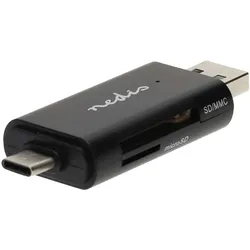
Dualer Card Reader USB-A & Typ-C - ultraschnelle Übertragung Fotos, Videos & Dateien - SD/MicroSD-Karten kompatibel, Plug & Play, USB 2.0Flexibel und universell einsetzbar: In der heutigen digitalen Welt fallen täglich riesige Datenmengen an sei es durch Fotos und Videos mit Ihrer Kamera oder wichtige Dateien auf Speicherkarten. Die Übertragung dieser Daten auf verschiedene Endgeräte kann oft umständlich sein besonders wenn Sie Geräte mit unterschiedlichen Anschlüssen wie dem modernen USB-C und dem klassischen USB-A nutzen. Mit dem dualen SD-Kartenleser gehört dieses Problem der Vergangenheit an. Dieser kompakte Kartenleser wurde entwickelt um Ihnen eine nahtlose schnelle und universelle Lösung für den Datentransfer zu bieten. Es ist der unverzichtbare Begleiter für Fotografen Videografen Content-Creator und alle die eine effiziente Datenverwaltung schätzen. Dualer Kartenleser USB-C & USB-A Kompatibel mit SD SDHC SDXC Micro SD Micro SDHC Micro SDXC Karten Einfache Installation via Plug & Play Stromversorgung über USB Eingangsstrom: 1.0 A Eingangsspannung: 5 V DC Schnittstelle: USB 2.0 Farbe: Schwarz Masse: (L x B x T) - ca. 7 2 x 1 x 2 4 cm Gewicht: 13 g9,99 €*Versand: 4,99 €Sichere Weiterleitung zum Anbieter
-
Sind meine OpenOffice-Dateien nach einem Windows 10 Update verschwunden?
Es ist möglich, dass nach einem Windows 10 Update einige Dateien oder Programme nicht mehr sichtbar oder zugänglich sind. Es könnte hilfreich sein, den Dateipfad zu überprüfen oder nach den Dateien zu suchen. Es besteht auch die Möglichkeit, dass die Dateien in einem anderen Ordner oder auf einem anderen Laufwerk gespeichert wurden. **
-
Bleiben Dateien auf dem Desktop nach einem Windows 10 Update erhalten?
Ja, normalerweise bleiben Dateien auf dem Desktop erhalten, wenn ein Windows 10 Update durchgeführt wird. Das Update sollte keine Auswirkungen auf die persönlichen Dateien und Ordner haben, die sich auf dem Desktop befinden. Es ist jedoch immer ratsam, vor einem Update eine Sicherungskopie wichtiger Dateien zu erstellen, um möglichen Datenverlust zu vermeiden. **
-
Warum speichern Windows Movie Maker Dateien nicht?
Es gibt verschiedene mögliche Gründe, warum Windows Movie Maker Dateien nicht speichert. Es könnte ein Problem mit den Einstellungen oder Berechtigungen des Programms geben, es könnte nicht genügend Speicherplatz auf dem Computer vorhanden sein, oder es könnte ein Fehler im Programm selbst auftreten. Es kann hilfreich sein, das Programm zu aktualisieren, den Speicherplatz zu überprüfen und sicherzustellen, dass die richtigen Berechtigungen für das Speichern von Dateien vorhanden sind. **
-
Wie kann man Dateien auf Windows 10 sichern?
Es gibt verschiedene Möglichkeiten, Dateien auf Windows 10 zu sichern. Eine Möglichkeit ist die Verwendung der integrierten Funktion "Dateiversionsverlauf", mit der automatisch Sicherungskopien von Dateien erstellt werden. Eine andere Möglichkeit ist die Verwendung von Cloud-Speicherdiensten wie OneDrive oder Google Drive, um Dateien online zu sichern. Zusätzlich kann man auch externe Festplatten oder USB-Sticks verwenden, um regelmäßige manuelle Sicherungen von Dateien durchzuführen. **
* Alle Preise verstehen sich inklusive der gesetzlichen Mehrwertsteuer und ggf. zuzüglich Versandkosten. Die Angebotsinformationen basieren auf den Angaben des jeweiligen Shops und werden über automatisierte Prozesse aktualisiert. Eine Aktualisierung in Echtzeit findet nicht statt, so dass es im Einzelfall zu Abweichungen kommen kann. ** Hinweis: Teile dieses Inhalts wurden von KI erstellt.